3. L'éditeur
L'éditeur est l'endroit où l'on dessine. Il n'y a pas de bouton « Enregistrer » : chaque modification est enregistrée au fil de la saisie.
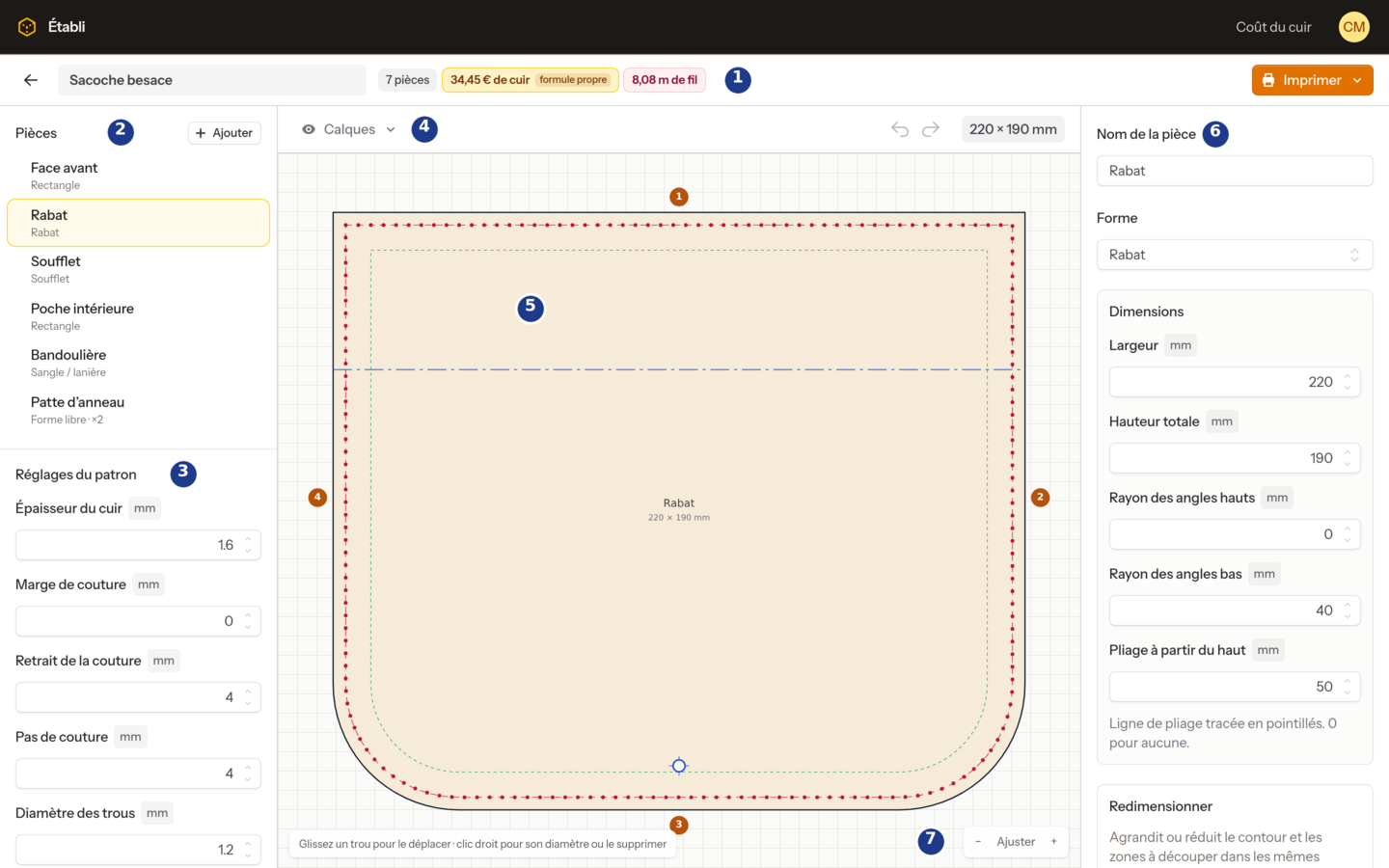
| Zone | Rôle | |
|---|---|---|
| 1 | Barre du patron | Retour à la liste, nom du patron (modifiable directement), nombre de pièces à couper, coût en cuir, longueur de fil, bouton Imprimer. |
| 2 | Pièces | La liste des pièces du patron et le bouton Ajouter. |
| 3 | Réglages du patron | Épaisseur du cuir, couture et papier, valables pour toutes les pièces. |
| 4 | Barre du plan | Calques, outils, annuler / rétablir, dimensions hors tout de la pièce sélectionnée. |
| 5 | Plan de travail | La pièce sélectionnée, dessinée au millimètre sur un quadrillage. |
| 6 | Panneau de la pièce | Nom, forme, cotes et toutes les options de la pièce sélectionnée. |
| 7 | Zoom | Zoom arrière, Ajuster (recadrer sur la pièce), zoom avant. |
La barre du patron
-
Nom du patron : cliquez dans le champ pour le renommer.
-
n pièces : le nombre de pièces à couper.
-
Coût en cuir (badge ambre) : ouvre le détail du coût. La mention formule propre apparaît quand le patron a sa propre formule.
-
Longueur de fil (badge rose, dès qu'une pièce est cousue) : ouvre le détail du fil.
-
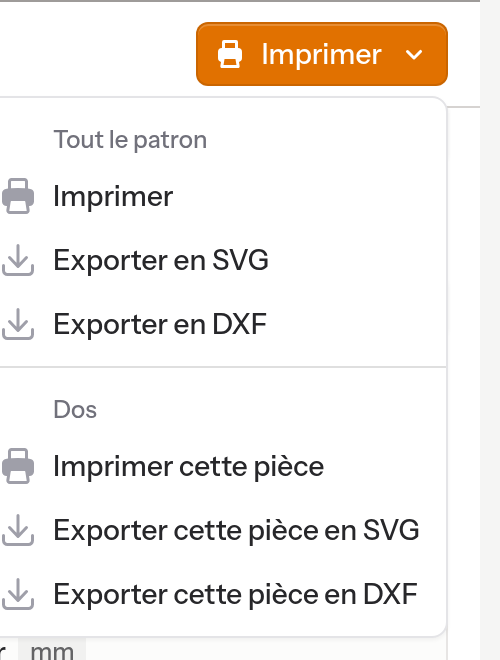
Imprimer ▾ : impression et exports, du patron entier ou de la seule pièce sélectionnée.
Les pièces
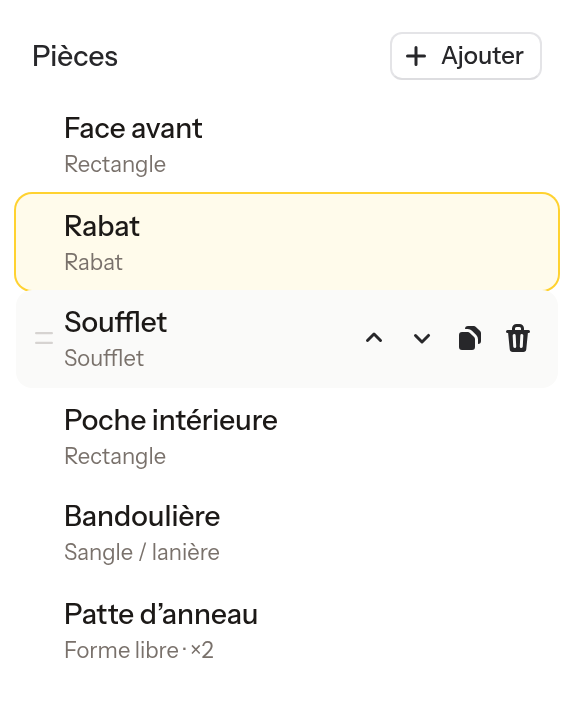
Chaque ligne indique le nom de la pièce et sa forme. Cliquez sur une pièce pour la sélectionner.
Au survol d'une ligne apparaissent :
| Commande | Effet |
|---|---|
Poignée = (à gauche) |
Glisser-déposer pour réordonner les pièces. |
| ˄ / ˅ | Monter ou descendre la pièce d'un rang. |
| Dupliquer | Crée une copie de la pièce, avec toutes ses options : pour couper une pièce deux fois, dupliquez-la. |
| Supprimer | Supprime la pièce, après confirmation. |
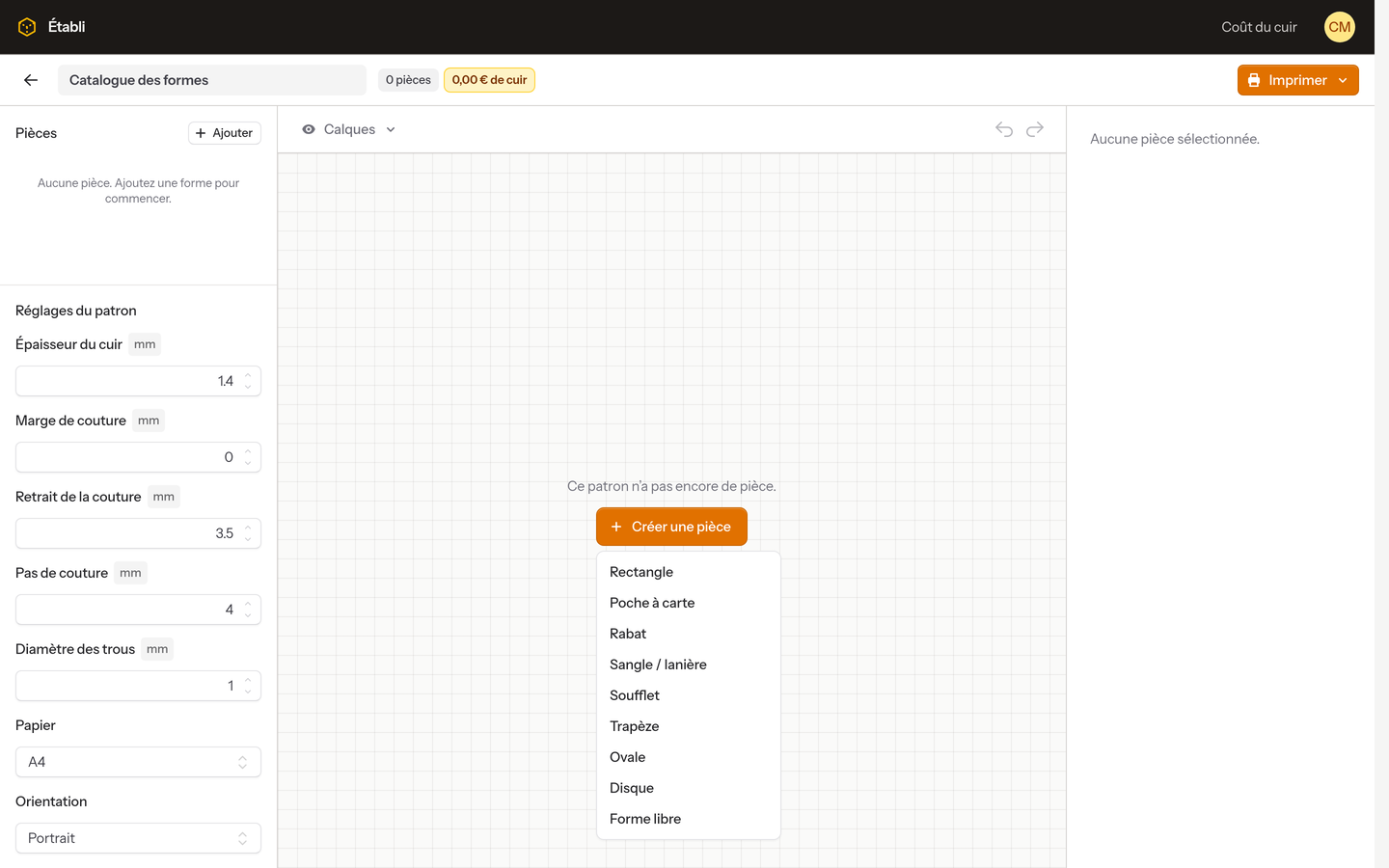
Le bouton Ajouter propose les neuf formes. Dans un patron vide, le plan affiche directement un bouton Créer une pièce :
Remarque
Deux pièces d'un même patron ne peuvent pas porter le même nom.
Importer un patron depuis un PDF ou une photo
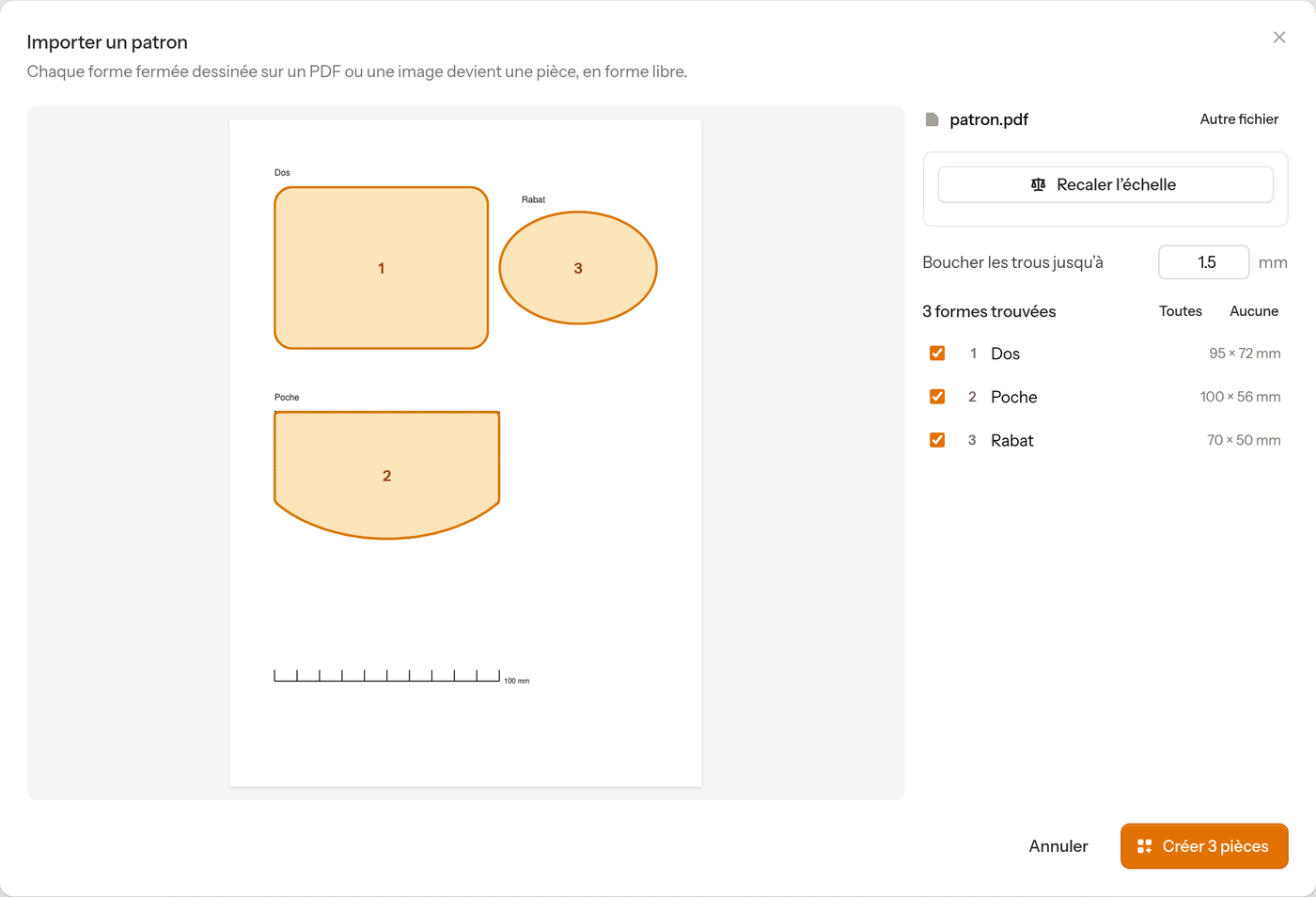
Un patron existe déjà sur papier, dans un PDF ou sur une photo ? Importer, à côté d'Ajouter, ouvre une fenêtre qui y cherche toutes les formes fermées et fait de chacune une pièce, en forme libre.
-
Choisissez le fichier, ou déposez-le dans la fenêtre : un PDF, ou une image (photo prise au téléphone, scan, capture d'écran ; JPEG, PNG ou WebP). Pour un PDF de plusieurs pages, cochez les pages où chercher (toutes le sont d'office), puis Chercher les formes.
-
Les formes trouvées sont surlignées sur le document et numérotées dans la liste, avec leurs dimensions. Cliquez sur une forme, ou décochez-la dans la liste, pour ne pas en faire une pièce. Une forme dessinée à l'intérieur d'une autre (une fenêtre, une fente) ne devient pas une pièce : elle est proposée, sous la pièce qui l'entoure, comme zone à découper dans cette pièce, en pointillés rouges sur le document. Si ce n'en est pas une (une ligne de couture, un repère), décochez-la ou cliquez dessus : la pièce reste pleine. Une zone à découper garde ses courbes, avec peu de sommets, et se retouche ensuite comme une forme libre.
Les repères ronds dessinés dans une pièce, points pleins ou petits cercles de 1,5 à 12 mm, sont proposés comme trous de quincaillerie, cerclés de bleu sur le document, avec leur diamètre. Un cercle est mesuré au milieu de son trait. Les repères de piqûre, plus petits, et les lettres d'un texte du PDF sont ignorés ; un repère qui n'est pas un trou se décoche, ou se retire d'un clic sur le document.
-
Chaque pièce prend le nom écrit sur le document dans la forme ou juste au-dessus (« Dos », « Rabat »… lu dans le texte du PDF), ou Pièce importée. Corrigez-le directement dans la liste.
-
Créer 3 pièces (le bouton compte les formes cochées) : elles s'ajoutent à la liste, la première est ouverte.
La pièce suit le milieu du trait du document. Ses coins sont remis à angle vif, ses côtés droits restent droits et ses courbes deviennent des segments courbes, avec aussi peu de sommets que possible : retouchez-les comme ceux de n'importe quelle forme libre. Les coutures se posent ensuite arête par arête, avec l'outil Couture.
| Réglage | Effet |
|---|---|
| Boucher les trous jusqu'à | 1,5 mm par défaut. Referme les trous d'un trait en pointillés ou mal imprimé. Une forme en pointillés n'est pas trouvée ? Augmentez cette valeur. Deux formes trop proches n'en font qu'une ? Baissez-la. |
| Recaler l'échelle | Tracez un trait sur le document le long d'une règle, ou d'une longueur connue (une cote notée, une carte bancaire de 85,6 mm), tapez sa longueur réelle en millimètres, puis Appliquer : les formes sont mesurées à nouveau. |
Un PDF arrive à sa taille réelle. Une image n'a pas de taille réelle : tant que son échelle n'est pas recalée, ses formes sont mesurées comme si elle était aussi haute qu'une feuille A4, et la fenêtre le signale en orange. Photographiez donc toujours le patron avec une règle, bien à plat et de face : une photo prise de biais déforme les longueurs.
Remarque
Le fichier est lu dans votre navigateur : il n'est pas envoyé, seules les formes retenues le sont. Seuls les traits fermés donnent une forme : une règle, une flèche ou un texte sont ignorés.
Les réglages du patron
Ces valeurs s'appliquent à toutes les pièces, sauf à celles qui ont leurs réglages propres.
| Réglage | Unité | Rôle |
|---|---|---|
| Épaisseur du cuir | mm | Indicative sur la fiche du patron ; utilisée pour calculer le fil. |
| Marge de couture | mm | Surplus ajouté à l'extérieur de la ligne de finition. 0 pour un cousu à plat. |
| Retrait de la couture | mm | Distance entre le bord fini et la ligne de couture. |
| Pas de couture | mm | Écart visé entre deux trous de griffe. |
| Diamètre des trous | mm | Diamètre des trous de couture dessinés. |
| Papier | - | A4, A3, A5, Letter ou Legal, pour l'impression. |
| Orientation | - | Portrait ou paysage. |
Le détail de ces notions est au chapitre 6.
Les outils du plan
Au centre de la barre du plan, une palette d'outils décide de ce que fait un clic sur le plan. L'outil actif est surligné ; une touche du clavier permet de le choisir directement.
| Outil | Touche | Effet |
|---|---|---|
| Sélection | V |
L'outil par défaut : un clic sélectionne un sommet, un trou ou une découpe, glisser dans le vide en encadre plusieurs. Le sommet ou le segment cliqué se règle dans le panneau de droite. |
| Main | H |
Déplace la vue, même en partant de la pièce, sans risque de bouger un sommet ou un trou. |
| Couture | C |
Un clic sur une arête la coud, un second clic la découd (chapitre 6). |
| Points | P |
Forme libre et zones à découper : un clic sur le contour ajoute un sommet, un clic sur un sommet le retire (chapitre 5). |
| Trou de quincaillerie | O |
Chaque clic pose un trou, au diamètre choisi dans la barre d'options (chapitre 7). |
| Zone à découper | D |
Se trace en glissant, en rectangle ou en fente (chapitre 7). |
| Règle | R |
Un clic pose l'origine d'une règle. |
| Mesure | M |
Glisser d'un point à un autre affiche la distance, avec Δx et Δy. |
- Espace maintenu prête la main le temps du geste ; Échap revient à la sélection.
- La molette et le bouton du milieu de la souris zooment et déplacent la vue quel que soit l'outil.
- Les outils qui ont des réglages les affichent dans une barre d'options, en haut à gauche du plan : diamètre du trou, rectangle ou fente et arrondi de la découpe.
- Un outil qui ne s'applique pas à la pièce est grisé, et sa carte, au survol, dit pourquoi : l'outil Points demande une forme libre ou une zone à découper.
- Changer de pièce ramène à l'outil Sélection.
Sélectionner plusieurs éléments
Avec l'outil Sélection, les sommets, les trous de quincaillerie et les zones à découper se sélectionnent, et passent en bleu :
| Geste | Effet |
|---|---|
| Clic sur un élément | Le sélectionne seul. |
| Maj + clic | L'ajoute à la sélection, ou l'en retire. |
| Glisser dans le vide | Sélectionne ce que le cadre contient entièrement ; une zone à découper dont tous les sommets y sont est prise en entier. Avec Maj, le cadre s'ajoute à la sélection. |
Ctrl + A (⌘ + A sur Mac) |
Sélectionne tout. |
| Clic dans le vide ou Échap | Vide la sélection. |
| Glisser un élément sélectionné | Déplace toute la sélection. |
| Flèches | Décalent la sélection de 0,5 mm, de 5 mm avec Maj. |
| Suppr | Supprime la sélection ; le contour et chaque zone gardent au moins trois sommets. |
Un déplacement ou une suppression de groupe s'annule en une seule fois. Un sommet verrouillé ne bouge qu'avec ses deux voisins : si la sélection n'en emporte qu'une partie, elle reste en place et un message l'indique.
Mesurer
L'outil Mesure s'aimante sur les coins de la pièce et des découpes, le centre des trous et l'origine des règles, puis le long du trait de coupe, de la ligne de finition et du contour des découpes. Maj maintenu garde la mesure horizontale, verticale ou à 45°. La mesure reste affichée jusqu'au geste suivant ; elle n'est pas enregistrée.
Le plan de travail
- Molette : zoom avant ou arrière sous le curseur.
- Espace maintenu, outil Main ou bouton du milieu : déplacer la vue.
- Ajuster : recadre la vue sur la pièce entière.
- L'étiquette en haut à droite donne les dimensions hors tout de la pièce.
Lire le plan
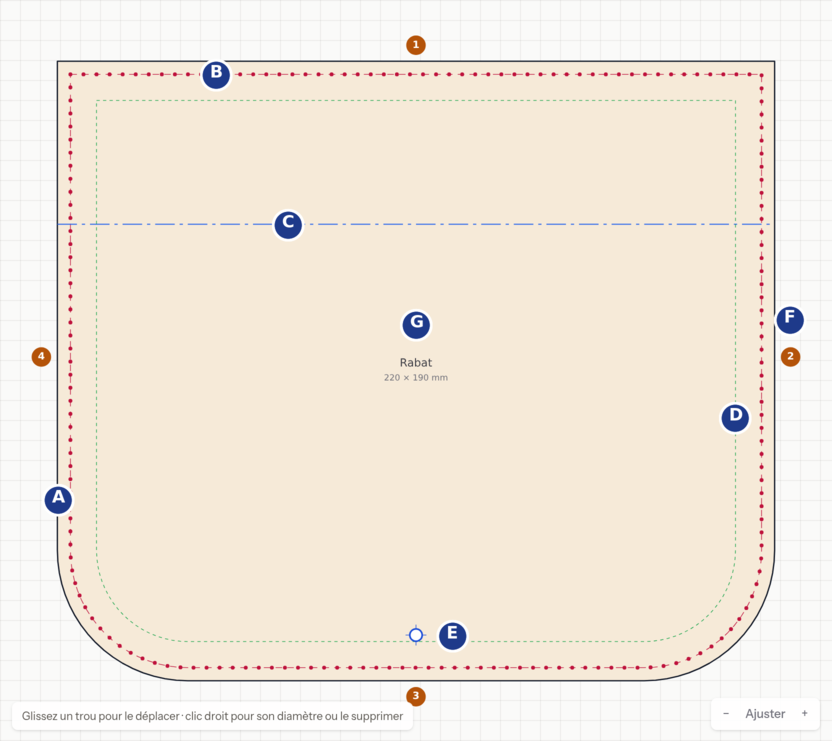
| Tracé | Aspect | |
|---|---|---|
| A | Trait de coupe | Trait noir plein : là où passe le couteau. |
| B | Ligne de couture et trous | Pointillé rouge et points rouges, au pas de la griffe. |
| C | Ligne de pliage | Trait mixte (tiret-point). |
| D | Ligne guide | Pointillé vert, en retrait du bord (chapitre 7). |
| E | Perçage | Cercle bleu avec sa croix de centrage. |
| G | Étiquette | Nom de la pièce et dimensions. |
Avec une marge de couture, une ligne de finition grise en tirets apparaît en plus, entre le trait de coupe et la couture (exemple).
Les calques
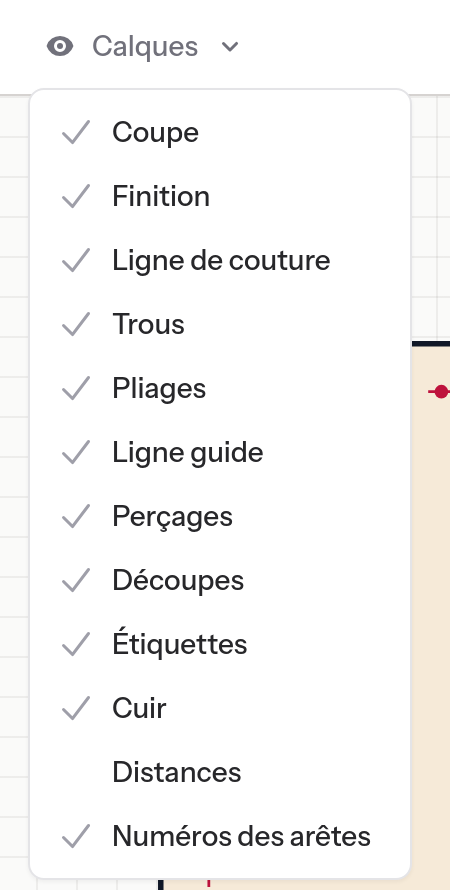
Le menu Calques affiche ou masque chaque type de tracé. Le choix est mémorisé pour le patron et repris tel quel à l'impression.
| Calque | Contenu |
|---|---|
| Coupe | Le trait de coupe. |
| Finition | La ligne de finition (visible avec une marge de couture). |
| Ligne de couture | Le pointillé de couture. |
| Trous | Les trous de griffe. |
| Pliages | Les lignes de pliage (rabat, soufflet). |
| Ligne guide | La ligne de placement de la quincaillerie. |
| Perçages | Les trous de quincaillerie. |
| Découpes | Les zones à découper à l'intérieur de la pièce. |
| Étiquettes | Nom et dimensions de la pièce. |
| Cuir | Le fond couleur cuir. |
| Distances | La longueur de chaque segment d'une forme libre ou d'une découpe (exemple). |
Annuler et rétablir
Les flèches ↶ et ↷ de la barre du plan annulent ou rétablissent les dernières modifications de la pièce sélectionnée (forme, cotes, sommets, trous, découpes, options…), jusqu'à 50 étapes par pièce. L'historique est conservé tant que l'éditeur reste ouvert.
Au clavier, Ctrl + Z (⌘ + Z sur Mac) annule, et Ctrl + Maj + Z ou
Ctrl + Y (⌘ + Maj + Z sur Mac) rétablit. Dans un champ de saisie, ces
raccourcis gardent leur effet habituel sur le texte du champ.