7. Perçages, découpes et règles
Les outils de la barre du plan et trois sections du panneau de la pièce servent à placer ce qui vient dans la pièce : quincaillerie, ouvertures, et repères de mesure.
La ligne guide
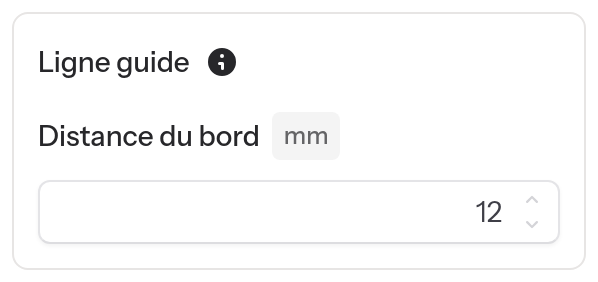
Un trait pointillé vert tracé à la distance du bord choisie, à l'intérieur de la pièce. Il sert de repère de placement : les trous de quincaillerie s'aimantent dessus. Activez Afficher la ligne guide pour la tracer, à 5 mm du bord par défaut, puis ajustez la distance ; désactivez-le pour la masquer.
Les trous de quincaillerie
Pour un rivet, un bouton pression, un fermoir, un œillet…
- Choisissez l'outil Trou de quincaillerie (
O) dans la barre du plan. - Réglez le diamètre du trou dans la barre d'options, en haut à gauche du plan.
- Cliquez sur le plan pour poser le trou. Tant que l'outil est actif, chaque clic pose un nouveau trou ; appuyez sur Échap pour revenir à la sélection.
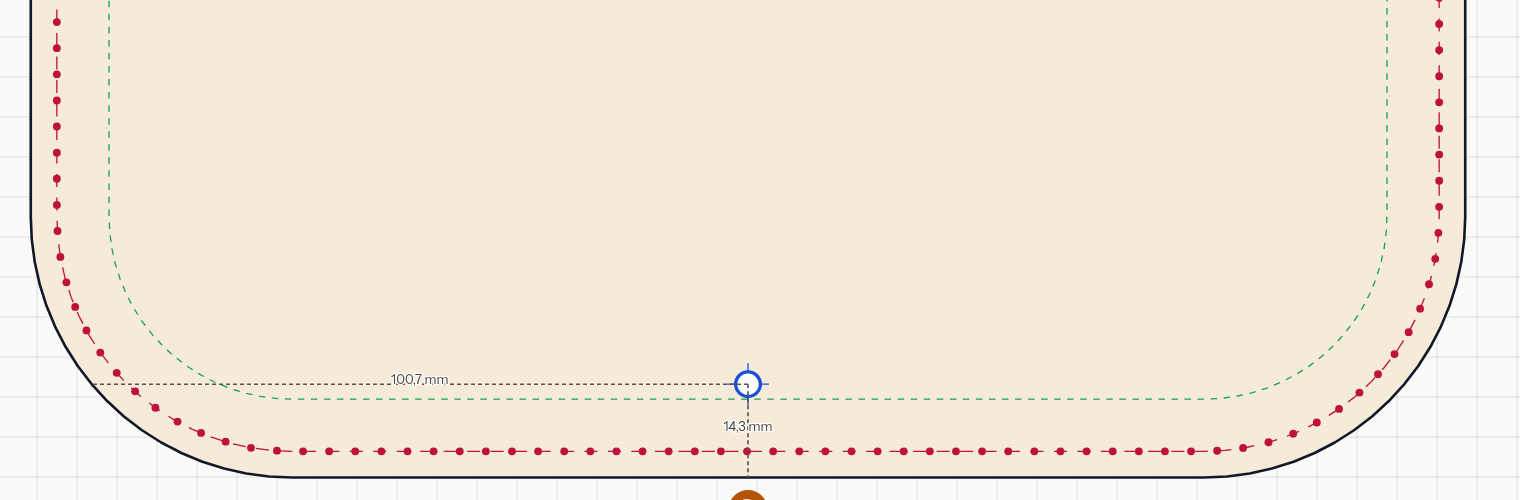
Pendant la pose et le déplacement, Patternswarm affiche en direct la distance du trou aux deux bords les plus proches. Le trou s'aimante sur la ligne guide, puis, à défaut, sur les axes des règles.
- Glisser un trou : le déplace.
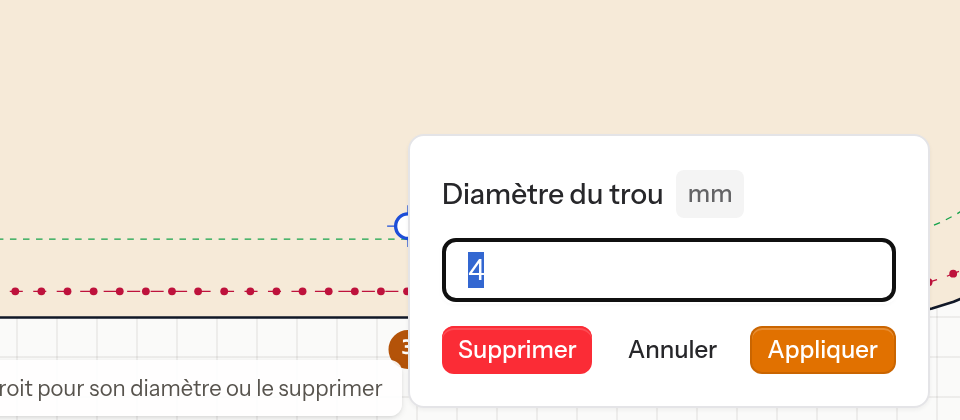
- Clic droit sur un trou : modifier son diamètre ou le supprimer.
Les trous de quincaillerie ne sont pas modifiés par Redimensionner : ils gardent leur taille et leur position.
Les zones à découper
Une zone à découper est une ouverture à l'intérieur de la pièce : fente de passage d'anneau, fenêtre, poignée découpée…
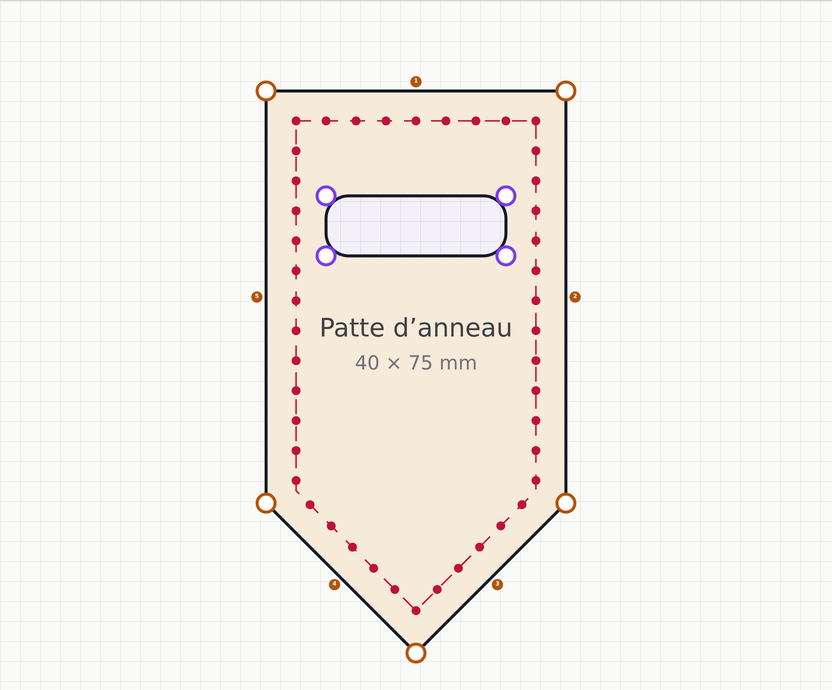
Choisissez l'outil Zone à découper (D), puis glissez sur le plan d'un coin de la zone au coin opposé : ses
dimensions s'affichent pendant le tracé, et Maj la garde carrée. La barre d'options
propose un rectangle, avec l'arrondi de ses coins, ou une fente aux bouts
arrondis. Le plan revient ensuite à l'outil Sélection.
La zone se modifie ensuite exactement comme une forme libre :
| Geste | Effet |
|---|---|
| Glisser l'intérieur de la zone | Déplace toute la zone, avec ses distances aux bords en direct. |
| Glisser un sommet | Déplace ce sommet seul (magnétisme compris). |
| Clic sur son contour, outil Points | Ajoute un sommet. |
| Alt + clic sur un sommet | Supprime le sommet. |
| Clic sur un segment | Dans le panneau de droite : saisie de sa longueur exacte, Courber ce segment (ou Redresser s'il est déjà courbe). |
| Glisser une poignée (petit carré) d'un segment courbe | Règle la courbe. |
| Clic sur un sommet | Dans le panneau de droite : arrondi, angle, lissage, verrouillage, suppression. |
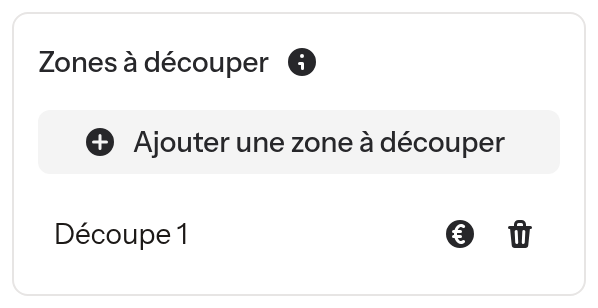
Dans la liste des zones :
- cliquez sur Découpe n pour la repérer sur le plan ;
- le bouton € décompte le coût du cuir de la zone : activez-le si vous réutilisez la chute pour un autre produit ;
- la corbeille supprime la zone, après confirmation.
Les règles
Les règles sont des axes gradués que l'on pose sur le plan pour mesurer et aligner.
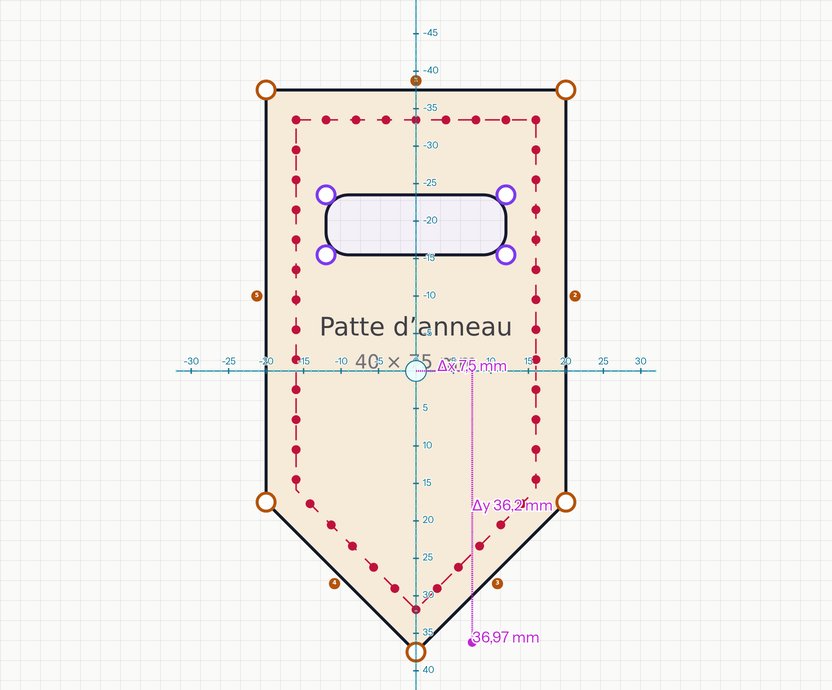
- L'outil Règle (
R) pose deux axes gradués là où vous cliquez sur le plan. Glissez ensuite leur origine pour la déplacer. - À la pose comme au déplacement, l'origine s'aimante sur les coins de la pièce et des découpes, les trous, le centre de la pièce, l'origine des autres règles, puis sur les bords et la ligne guide. Une croix suit le curseur et s'entoure d'un cercle vert quand l'origine est aimantée.
- Les sommets et les trous s'aimantent sur les axes.
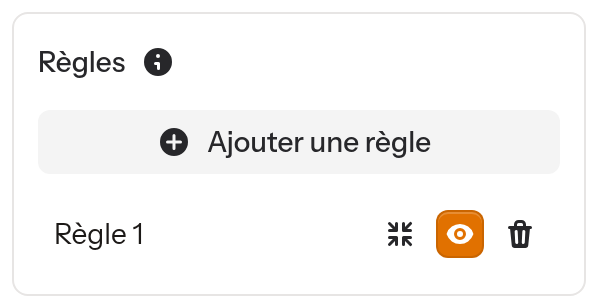
- La corbeille, dans le panneau Règles, la supprime.
- Plusieurs règles peuvent coexister.
Remarque
Les règles sont une aide à la mesure : elles ne font pas partie de la pièce, ne s'impriment pas et ne sont pas enregistrées. Elles disparaissent quand on change de pièce.