5. La forme libre
Quand aucune forme paramétrique ne convient, la forme libre se dessine directement sur le plan de travail, sommet par sommet. Elle part d'un pentagone de 120 × 90 mm que l'on déforme à volonté.
Le panneau Dimensions indique alors le nombre de sommets et propose Verrouiller tous les sommets / Déverrouiller tous les sommets.
Les gestes
| Geste | Effet |
|---|---|
| Glisser un sommet | Le déplace. Le contour se redessine en direct, avec la longueur des deux segments voisins. |
| Alt + clic sur un sommet | Supprime le sommet (il en faut au moins trois). |
| Clic sur un segment | Affiche dans le panneau de droite la saisie de sa longueur exacte, et le bouton pour le courber ou le redresser. |
| Glisser une poignée (petit carré) | Modifie la courbe d'un segment courbé. |
| Alt + glisser une poignée | La déplace seule, en cassant un sommet lissé. |
| Clic sur un sommet | Affiche ses réglages dans le panneau de droite : arrondi, angle, lissage, verrouillage, suppression. |
| Maj + clic, ou cadre tracé dans le vide | Sélectionne plusieurs sommets, pour les déplacer ou les supprimer ensemble (détails). |
| Échap | Désélectionne, et referme les réglages du sommet ou du segment. |
Pour ajouter un sommet, passez à l'outil Points (P) : un clic sur le contour
ajoute un sommet et un clic sur un sommet le retire, sans touche Alt. Revenez à
l'outil Sélection (V ou Échap) pour déplacer les sommets.
Survoler un sommet affiche une infobulle qui rappelle ces gestes.
Déplacer un sommet
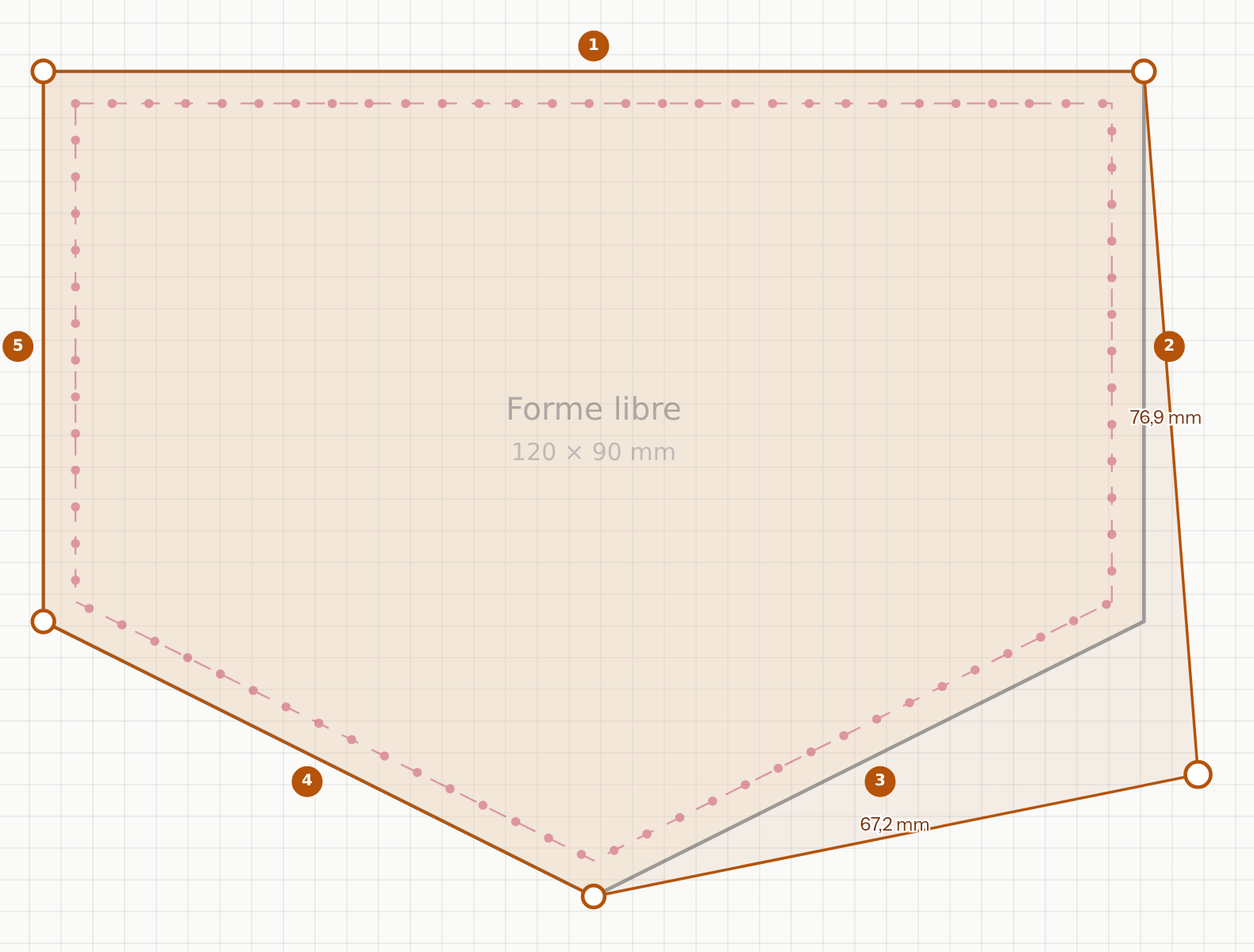
Pendant le déplacement, l'ancien contour reste visible en grisé et les nouvelles longueurs s'affichent le long des segments. Les coordonnées sont arrondies au dixième de millimètre.
Magnétisme : un sommet qui passe à proximité de l'alignement d'un autre sommet s'y accroche, et une ligne de repère s'affiche. Il s'aimante aussi sur les axes des règles posées sur le plan.
Fixer la longueur d'un segment
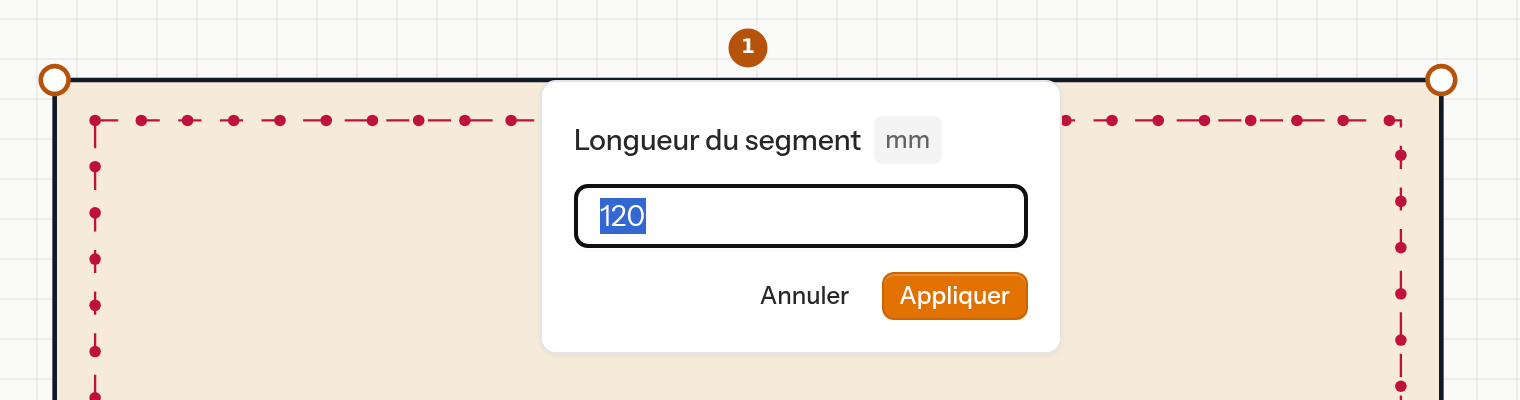
Cliquez n'importe où le long d'un segment : il reste surligné, et la section Segment apparaît en haut du panneau de droite. Tapez sa longueur en millimètres, puis Appliquer.
Courber un segment
Un arrondi ne fait que casser un coin. Pour dessiner une vraie courbe (un rabat galbé, une poche en vague), cliquez sur un segment puis, dans le panneau de droite, sur Courber ce segment : il se bombe légèrement vers l'extérieur et deux poignées apparaissent, reliées chacune à son sommet par un trait fin. Glissez-les pour donner sa forme à la courbe : plus une poignée est loin de son sommet, plus la courbe s'y attarde. La longueur le long de la courbe s'affiche pendant le geste.
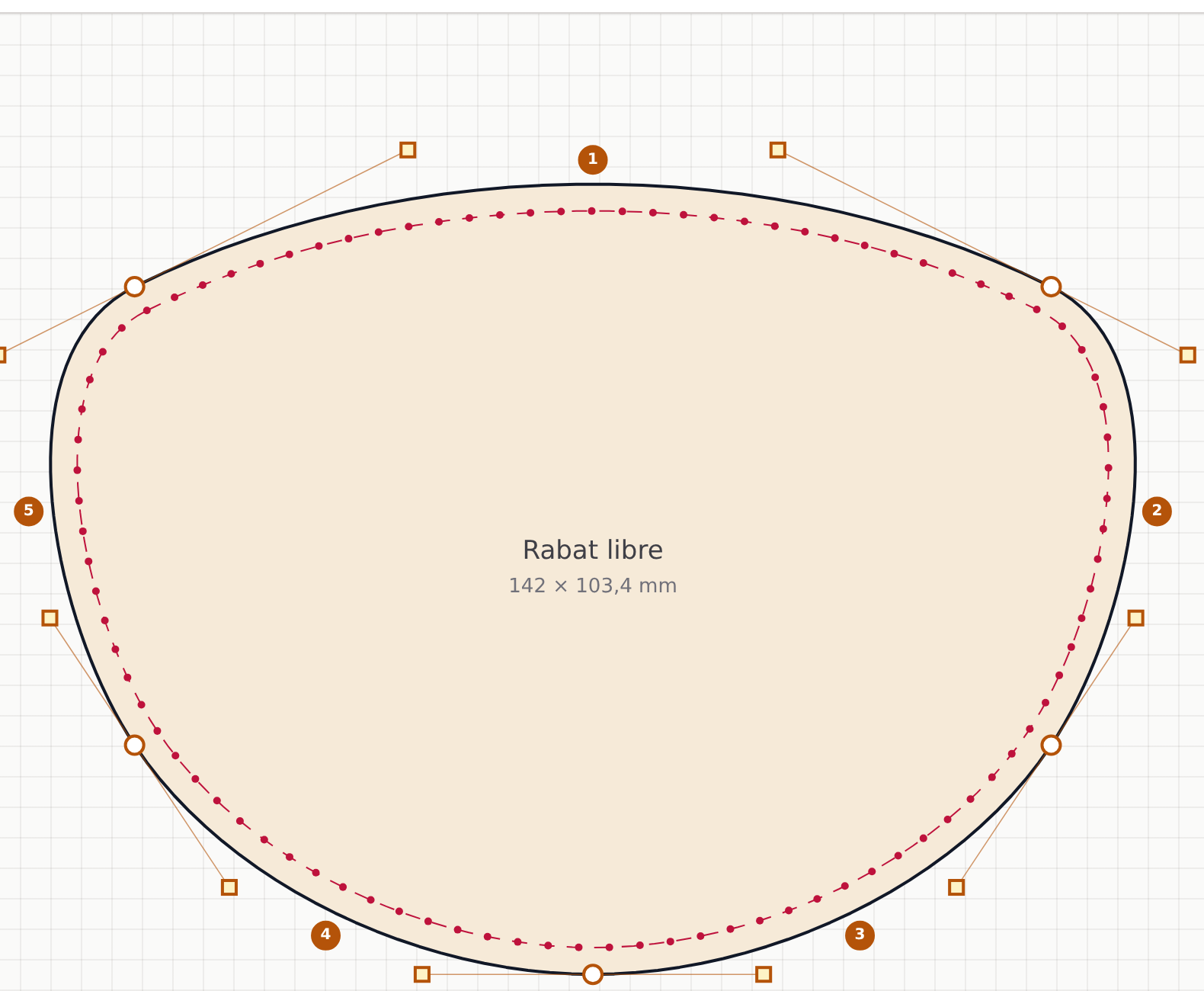
- Lisser ce sommet (réglages du sommet) courbe les deux segments voisins pour que le contour y passe sans faire d'angle.
- Sur un sommet lissé, les deux poignées restent alignées : en déplacer une fait pivoter l'autre. Maintenez Alt pendant le geste pour les séparer et recréer un angle.
- Les poignées suivent leur sommet quand on le déplace, et le redimensionnement les met à l'échelle.
- Un sommet ajouté sur une courbe (outil Points) ne la déforme pas. Supprimer un sommet entre deux courbes les fusionne en une seule.
- Redresser (réglages du segment) rend au segment sa ligne droite.
- Un coin où arrive une courbe peut toujours recevoir un arrondi.
Comme les arcs, les courbes sont converties en polylignes très fines : marge de couture, trous, impression et exports DXF/SVG les suivent sans réglage particulier.
Les réglages d'un sommet
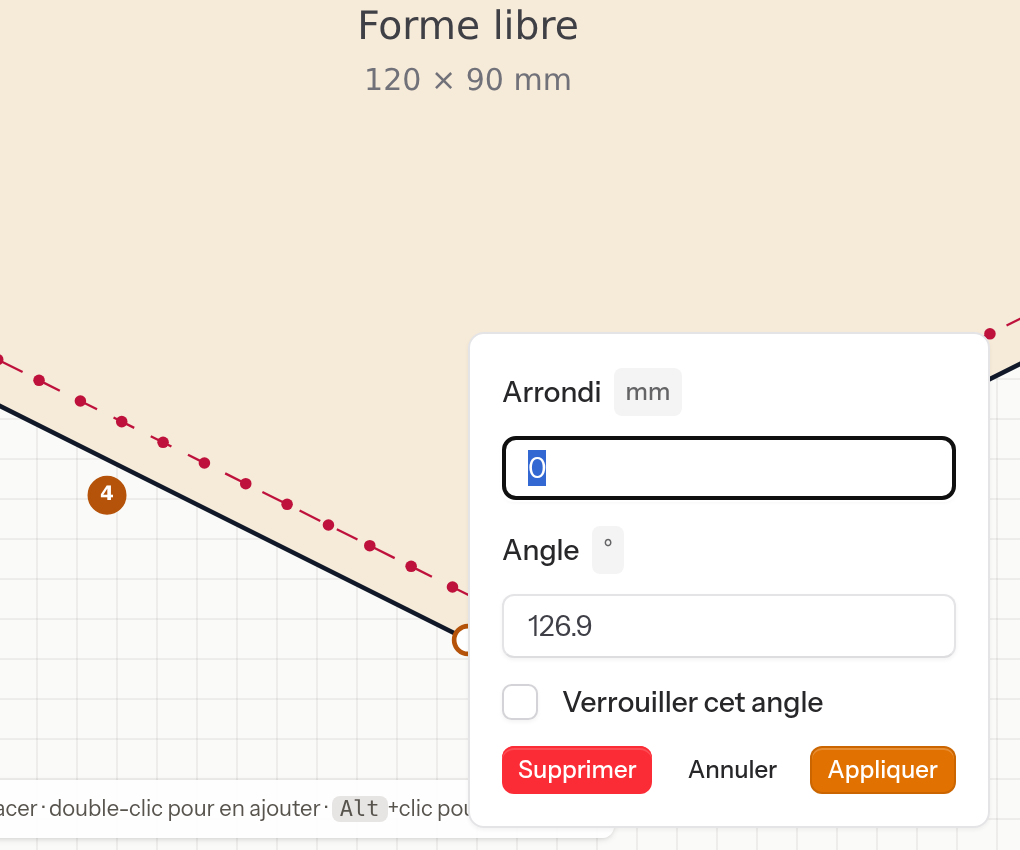
Un clic sur un sommet le sélectionne et affiche ses réglages dans la section Sommet, en haut du panneau de droite. Modifiez-les, puis Appliquer :
| Réglage | Effet |
|---|---|
| Arrondi (mm) | Rayon de l'arrondi de ce seul coin. 0 = angle vif. |
| Arrondir vers l'extérieur | Visible dès qu'un arrondi propre au sommet est saisi : l'arc bombe vers l'extérieur au lieu de couper le coin. |
| Angle (°) | Fixe l'angle intérieur exact de ce coin, en faisant pivoter un segment voisin. |
| Lisser ce sommet | Courbe les deux segments voisins pour que le contour passe par ce sommet sans angle. |
| Verrouiller cet angle | Fige la position du sommet. |
| Supprimer | Retire le sommet. |
Les angles verrouillés
Un sommet verrouillé ne bouge plus, ni quand on le glisse, ni quand on modifie l'angle d'un voisin. Son angle est donc protégé :
- si un seul de ses voisins est verrouillé, un sommet ne peut se déplacer que le long de la ligne qui le relie à ce voisin (le segment s'allonge ou raccourcit sans pivoter) ;
- si ses deux voisins sont verrouillés, il ne peut plus bouger ; pour modifier son angle, il faut d'abord déverrouiller l'un d'eux.
Un sommet verrouillé est signalé par une infobulle Angle verrouillé (cliquez pour modifier).
Astuce
Redimensionner (panneau de la pièce) agit sur tous les sommets, même verrouillés : le verrou protège un coin d'un déplacement isolé, pas d'un changement d'échelle de toute la pièce.
Le calque Distances
Activez Calques → Distances pour afficher en permanence la longueur de chaque segment du contour et des zones à découper.
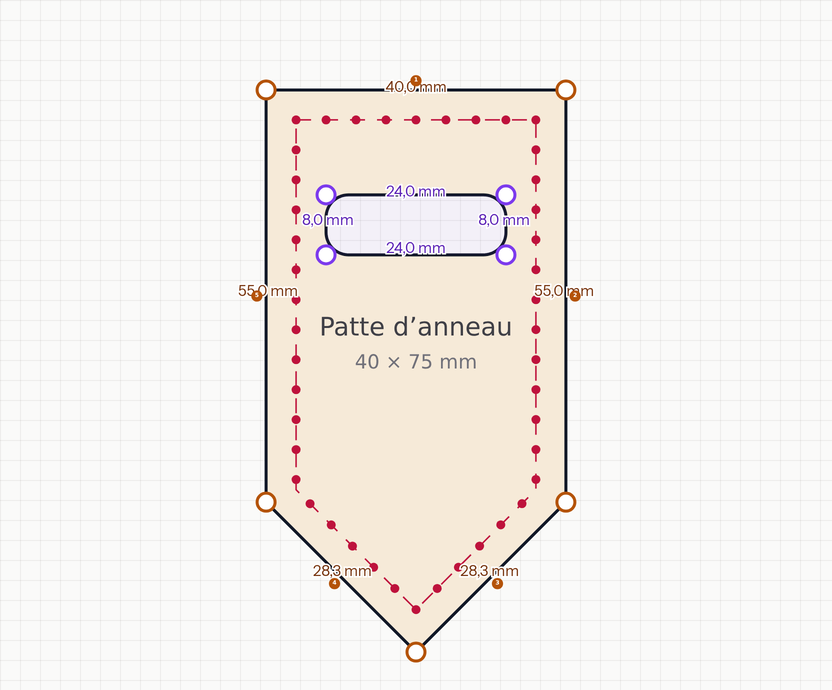
Numérotation des arêtes
Les arêtes sont numérotées d'après les coins de la forme. Ajouter un sommet scinde une arête en deux arêtes qui gardent sa couture ; supprimer un sommet fusionne les deux arêtes voisines, qui ne restent ouvertes que si elles l'étaient toutes les deux (voir Coudre arête par arête).